
by Pavutu · Windows
Table to Workbook — pasa las tablas de tus documentos a Excel editable
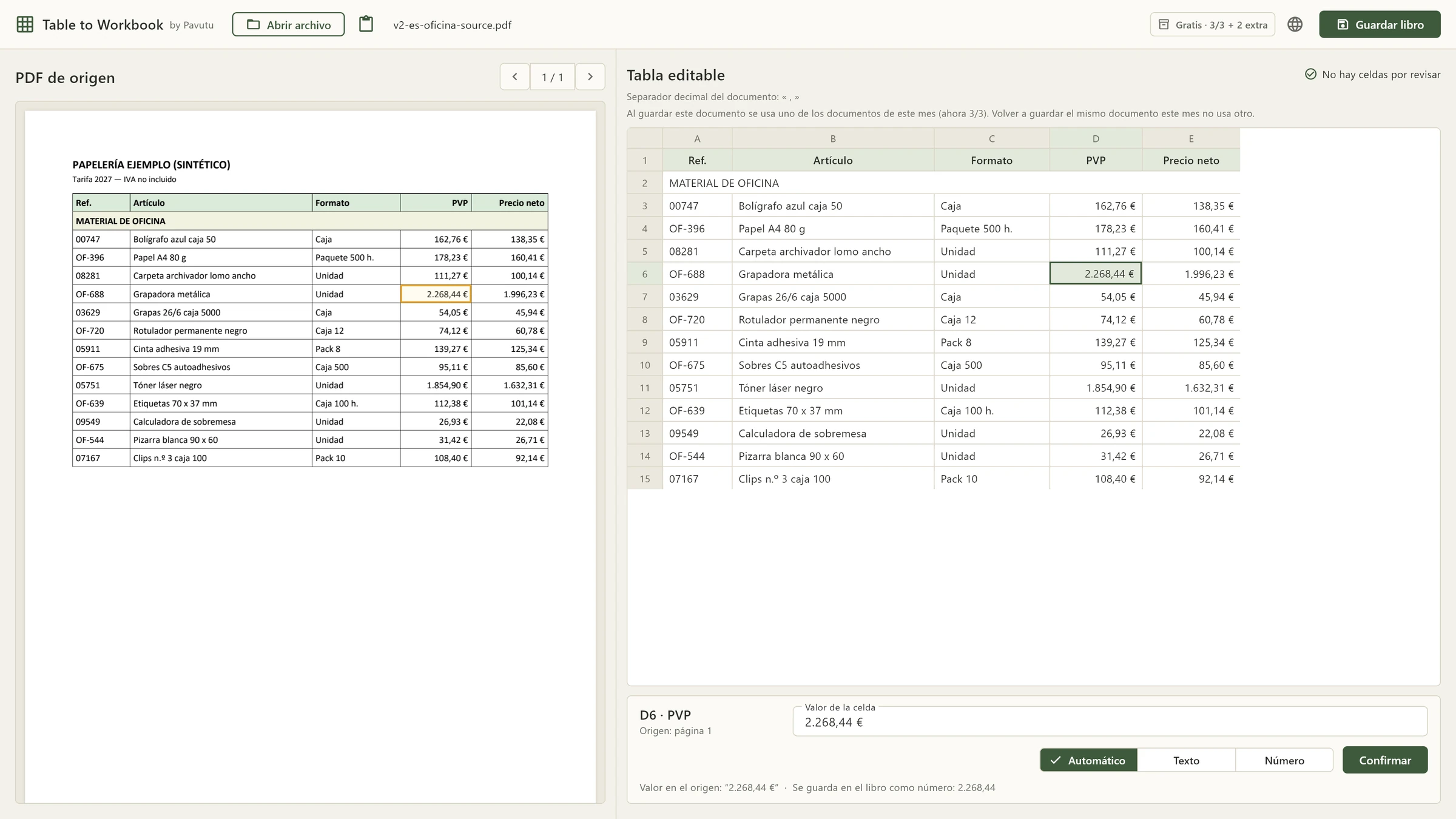
Abre un PDF, una hoja de cálculo, un documento o una imagen, compara la tabla con el original y guárdala en XLSX editable. Todo se procesa en tu equipo.
Descarga la aplicación

 (abre la imagen ampliada)
Vídeo de presentación
Abre, revisa y guarda
En lugar de volver a escribir la lista de precios de un proveedor o un informe, abre el archivo, revisa la tabla que ha extraído la aplicación y guárdala como libro para seguir trabajando con ella.
Las capturas son de la aplicación para Windows; los documentos que aparecen son ejemplos inventados. Haz clic o toca una imagen para verla ampliada.
-
Abre tu archivo
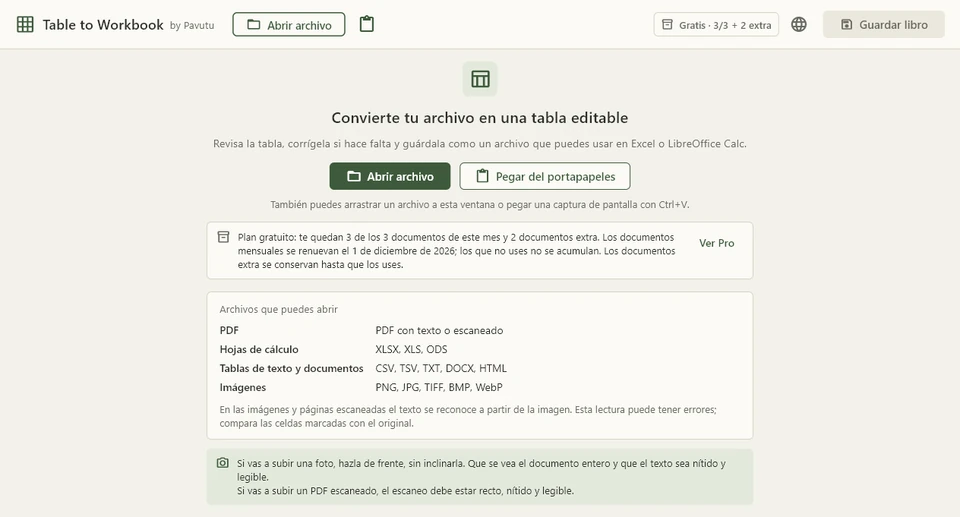
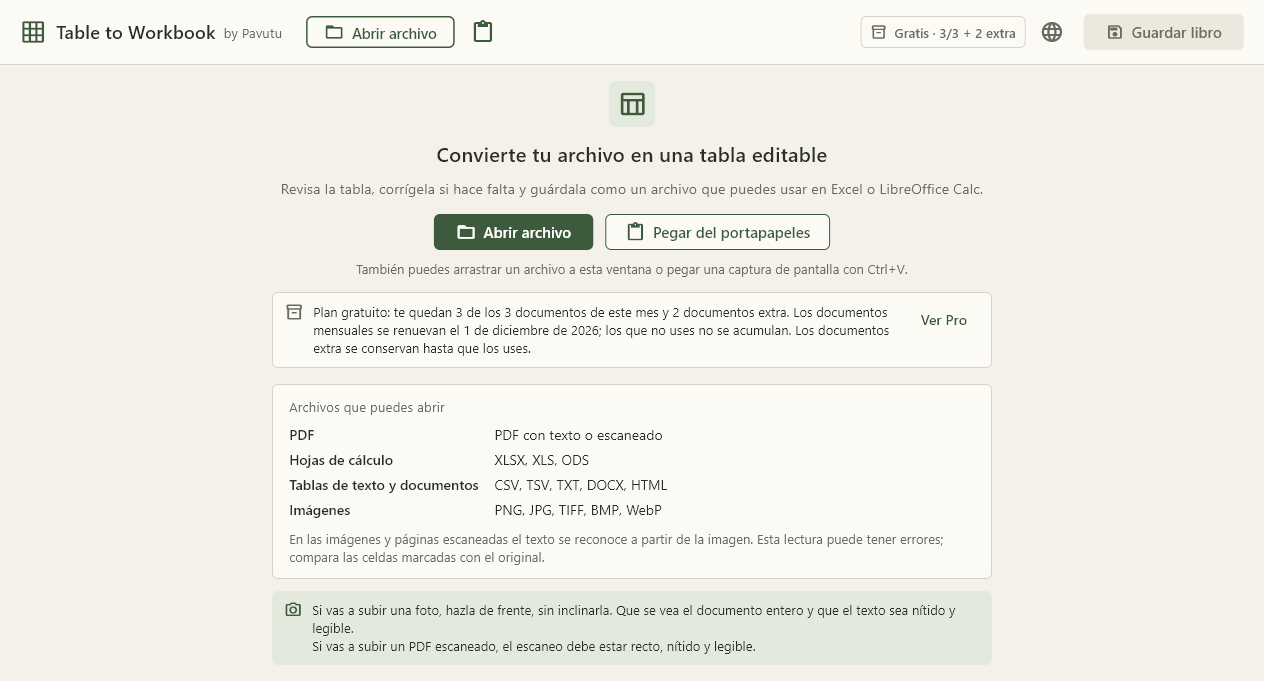
Elige un archivo, arrástralo a la ventana o pega una captura de pantalla con Ctrl+V. La pantalla de inicio muestra los tipos de archivo que puedes abrir y cuántos documentos gratis te quedan este mes.
 (abre la imagen ampliada)
La pantalla de inicio -
Revisa y corrige las celdas
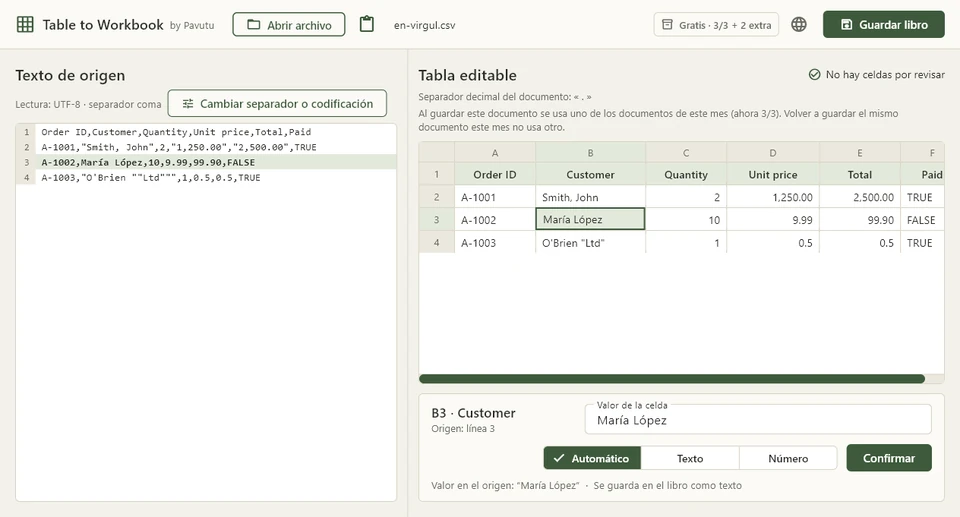
Selecciona una celda para ver qué dice el original y corrígela si hace falta. Elige si el valor se guarda como texto o como número; los códigos con ceros a la izquierda se conservan.
 (abre la imagen ampliada)
Edición de un archivo CSV
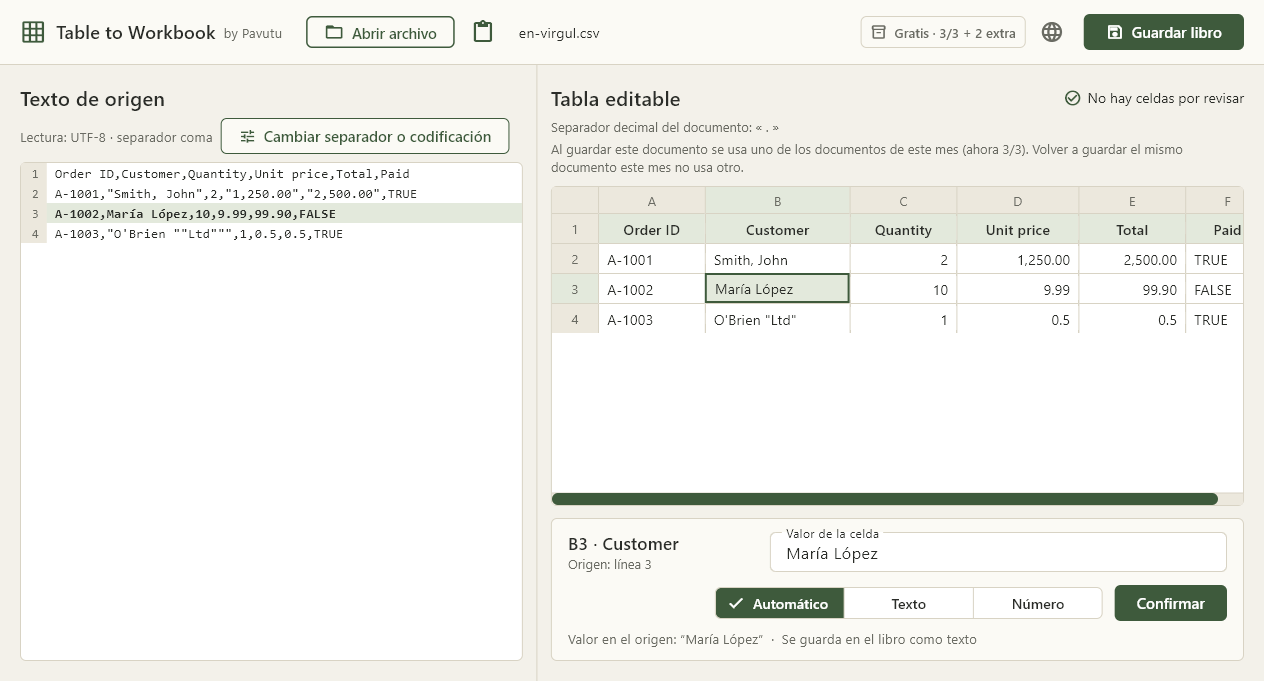
En los PDF y las imágenes, las celdas que conviene revisar quedan marcadas y puedes recorrerlas una a una. Que una celda no esté marcada no es una garantía: compara los precios y códigos importantes con el original.
Sigue en Excel o LibreOffice Calc
El resultado es un libro XLSX estándar. Ábrelo en Excel o LibreOffice Calc para ordenar, calcular o, por ejemplo, aplicar un porcentaje a los precios. Table to Workbook no es un editor completo de hojas de cálculo, y la altura de las filas o algunos formatos pueden verse algo distintos según el programa.
Archivos que puedes abrir
PDF y documentos
PDF con texto: todas las tablas del archivo, en el orden del documento, una debajo de otra en una sola hoja.
DOCX (Word 2007 o posterior) y páginas HTML locales: las tablas reales del documento. No se ejecutan scripts ni se descarga nada.
Hojas de cálculo y tablas de texto
XLSX, XLS (Excel 97–2003) y ODS: cada hoja pasa a su propia pestaña, con su nombre y su orden.
CSV, TSV y TXT delimitado: se detectan el separador y la codificación; si la aplicación no está segura, eliges tú con una vista previa.
Imágenes y PDF escaneados
PNG, JPG, TIFF, BMP y WebP, así como los PDF escaneados o mixtos, se leen en tu equipo con el reconocimiento de texto (OCR) integrado en Windows.
Esta lectura es experimental y da mejores resultados con documentos rectos, nítidos y legibles.
El OCR es experimental. Las imágenes comprimidas, las tablas tenues o sin bordes y los símbolos monetarios pueden leerse mal o perderse. Fotografía el documento de frente y entero; las fotos y los escaneos inclinados no se enderezan.
Qué se conserva
En las hojas de cálculo, las fórmulas compatibles —referencias a celdas y rangos, operaciones básicas y funciones habituales como SUMA, PROMEDIO, MIN, MAX, REDONDEAR y SI— se guardan como fórmulas que funcionan. Las demás se marcan, y el archivo solo se guarda si decides conservar esas celdas como valores fijos. No se conserva todo el formato; los gráficos, imágenes, comentarios y macros no se transfieren, y la aplicación indica cuántos elementos han quedado fuera.
No compatibles: XLSM, XLSB, DOC, Apple Numbers, GIF, archivos cifrados, imágenes animadas y textos alineados con espacios en lugar de un separador. Se aplican límites de tamaño de archivo y de memoria.
Gratis y PRO
Gratis
Para documentos ocasionales
- 3 documentos al mes, que se renuevan el día 1; los que no uses no se acumulan
- 2 documentos extra una sola vez en el primer uso, que se conservan hasta que los uses
- Solo cuenta un guardado correcto; abrir, revisar y corregir no cuentan
- Volver a guardar el mismo documento en el mismo mes no gasta otro
- Los mismos tipos de archivo y la misma lectura que PRO
PRO
Un solo pago, sin límite mensual
- Elimina el límite mensual de documentos
- Sin suscripción ni anuncios; incluye las futuras actualizaciones de esta aplicación
- Vinculado a tu cuenta de Microsoft y válido en los equipos con Windows en los que inicies sesión con ella
- Los mismos tipos de archivo, lectura y calidad que la versión gratuita
- Se mantienen los límites de tamaño de archivo y de memoria
PRO se compra dentro de la aplicación a través de Microsoft Store, que muestra el precio actual. Primero se usan los documentos del mes y después los extra. El recuento gratuito se guarda en tu equipo, para tu usuario de Windows, y no se comparte entre equipos. PRO no incluye otras aplicaciones de Pavutu ni versiones para otras plataformas.
Plataforma y privacidad
Plataforma
Table to Workbook es una aplicación de escritorio para Windows; no hay versión para Mac ni para móviles. Se descarga desde Microsoft Store.
- Windows
- Interfaz: español · inglés · turco
Privacidad
Sin cuenta ni inicio de sesión. Tus documentos se procesan en tu equipo y la aplicación no los envía a Pavutu. El portapapeles solo se lee cuando pegas. La compra de PRO y la comprobación de la licencia se hacen a través de Microsoft Store.
Soporte
Si tienes preguntas, escribe a support@pavutu.com. No envíes documentos confidenciales; basta con una copia sin los datos sensibles.
Preguntas frecuentes
¿Se leen bien todos los valores?
No siempre, sobre todo en imágenes y páginas escaneadas. La aplicación marca las celdas de las que no está segura, pero que una celda no esté marcada no es una garantía. Compara los valores importantes con el original antes de usar el libro.
¿Puedo usar una foto de un documento?
Sí, con el OCR experimental. Haz la foto de frente, con el documento entero en el encuadre y el texto nítido. Las fotos inclinadas no se enderezan.
¿Se conservan las fórmulas?
En archivos XLSX, XLS y ODS, las fórmulas compatibles se guardan como fórmulas que funcionan. Las demás se marcan y decides si guardar esas celdas como valores fijos. Los PDF, las imágenes y los documentos contienen valores, no fórmulas.
¿Qué cuenta como documento?
Cada documento de origen distinto que guardas como XLSX en un mes. Volver a guardar el mismo documento ese mes no cuenta, aunque hayas cambiado el nombre o la ubicación del archivo. Abrir y revisar un archivo sin guardarlo tampoco cuenta.
¿Tengo que subir mis documentos?
No. Las tablas se leen en tu equipo y la aplicación no sube tus documentos a ningún servicio web. Solo la compra de PRO y la comprobación de la licencia pasan por Microsoft Store.
¿En qué idiomas está la aplicación?
La interfaz está en español, inglés y turco, y puedes elegir el idioma dentro de la aplicación. El contenido de tus documentos no se traduce.
¿Dónde puedo descargarla?
Puedes descargar Table to Workbook desde Microsoft Store (se abre en una pestaña nueva).
Otras aplicaciones de Pavutu
También en español: Cut Planner, para planos de corte de tableros; Static QR, para códigos QR y hojas de etiquetas, y Offline Scanner, para escanear documentos a PDF con el teléfono. Ver las aplicaciones en español →