
by Pavutu · Windows
Table to Workbook — tabloları düzenlenebilir Excel’e aktarın
PDF, belge veya görseldeki tabloyu kaynağıyla karşılaştırın ve bilgisayarınızda düzenlenebilir XLSX’e dönüştürün.
Uygulamayı indirin

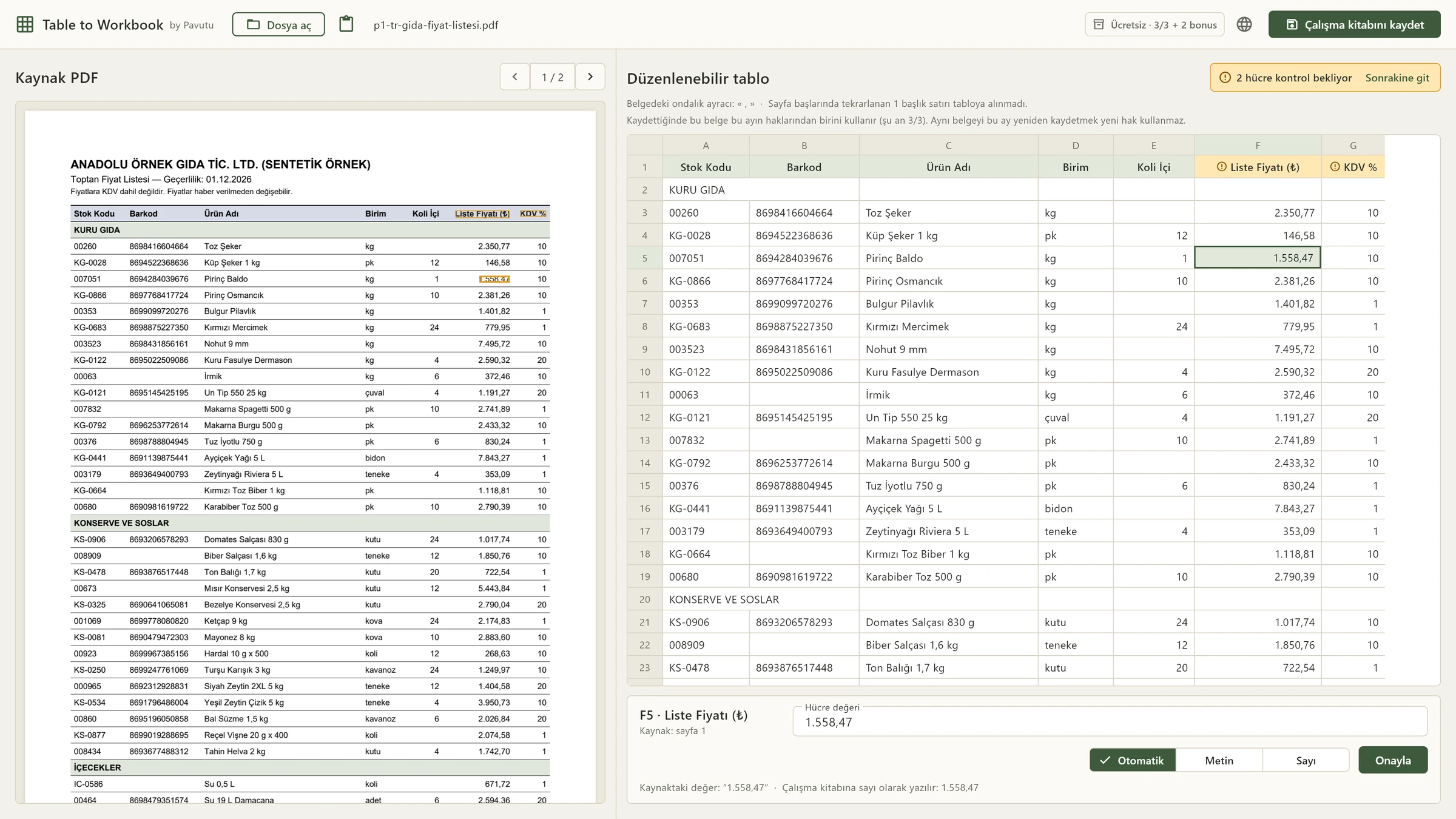 (büyük görseli açar)
Tanıtım videosu
Açın, kontrol edin, kaydedin
Tedarikçinin fiyat listesini veya bir raporu yeniden yazmak yerine dosyayı açın, uygulamanın aktardığı tabloyu gözden geçirin ve çalışmaya devam edebileceğiniz bir çalışma kitabı olarak kaydedin.
Ekranlar Windows uygulamasından alındı; içlerindeki belgeler uydurma örneklerdir. Büyük görmek için görsele tıklayın veya dokunun.
-
Dosyanızı açın
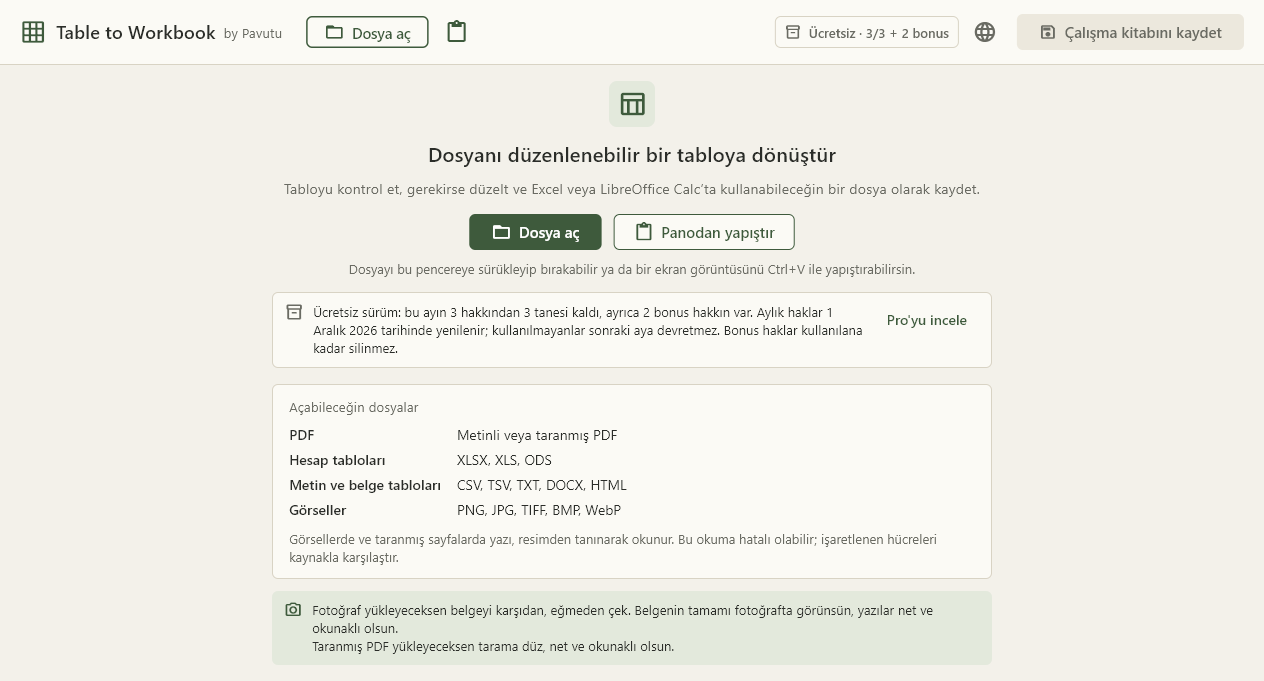
Dosyayı seçin, pencereye sürükleyip bırakın ya da bir ekran görüntüsünü Ctrl+V ile yapıştırın. Başlangıç ekranı açabileceğiniz dosya türlerini ve bu ay kalan ücretsiz belge hakkınızı gösterir.
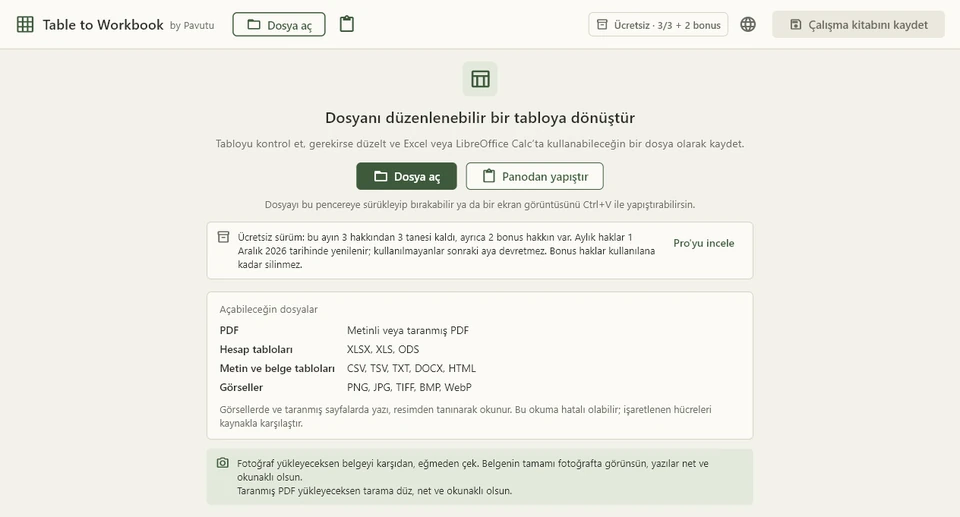 (büyük görseli açar)
Başlangıç ekranı -
Hücreleri kontrol edin, düzeltin
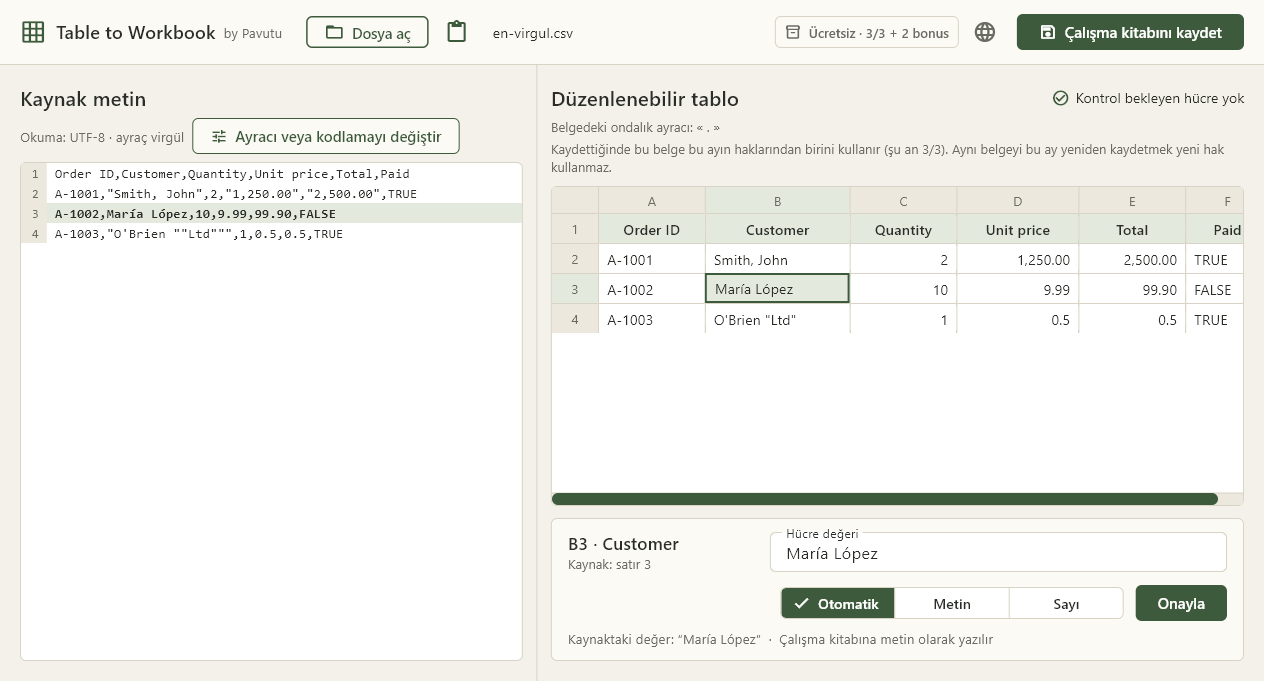
Bir hücreyi seçince kaynaktaki değeri görür, gerekirse düzeltirsiniz. Değerin çalışma kitabına metin mi sayı mı olarak yazılacağını seçebilirsiniz; baştaki sıfırlarıyla yazılan kodlar korunur.
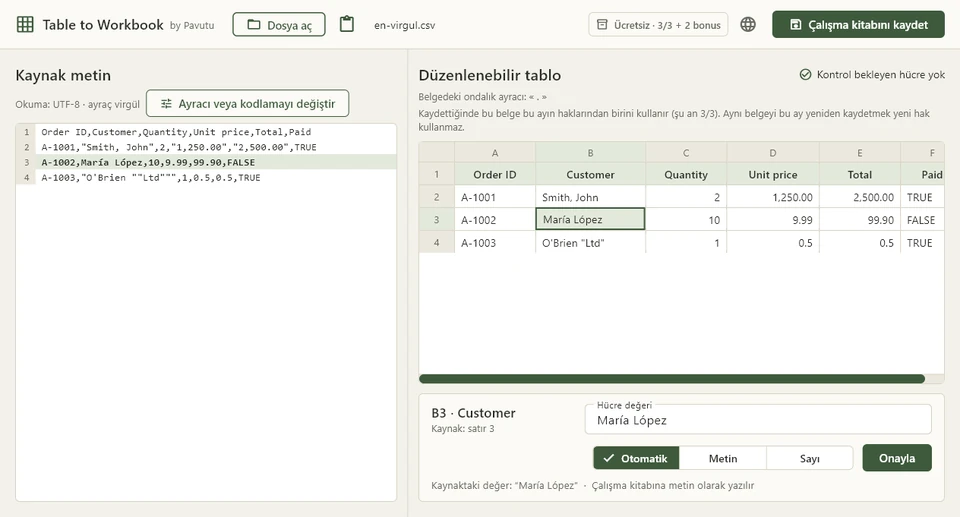 (büyük görseli açar)
CSV dosyasını düzenleme
PDF ve görsellerde ikinci kez bakılması gereken hücreler işaretlenir, bunları sırayla dolaşabilirsiniz. İşaret olmaması değerin doğru olduğu anlamına gelmez; önemli fiyatları ve kodları kaynakla karşılaştırın.
Excel veya LibreOffice Calc’ta devam edin
Sonuç standart bir XLSX çalışma kitabıdır. Sıralamak, hesaplamak ya da örneğin fiyatlara yüzde eklemek için Excel veya LibreOffice Calc’ta açın. Table to Workbook tam bir elektronik tablo düzenleyicisi değildir; satır yükseklikleri ve biçimler programdan programa biraz farklı görünebilir.
Açabileceğiniz dosyalar
PDF ve belgeler
Metin içeren PDF: dosyadaki bütün tablolar, belgedeki sırasıyla tek sayfada alt alta.
DOCX (Word 2007 ve sonrası) ve yerel HTML sayfaları: belgedeki gerçek tablolar. Betik çalıştırılmaz, internetten bir şey indirilmez.
Hesap ve metin tabloları
XLSX, XLS (Excel 97–2003) ve ODS: her çalışma sayfası adı ve sırası korunarak ayrı sekme olur.
CSV, TSV ve ayraçlı TXT: ayraç ve karakter kodlaması algılanır; uygulama emin olamazsa önizlemeyle siz seçersiniz.
Görseller ve taranmış PDF
PNG, JPG, TIFF, BMP ve WebP ile taranmış veya karma PDF’ler, Windows’un yerleşik yazı tanıma (OCR) özelliğiyle bilgisayarınızda okunur.
Bu okuma deneyseldir; en iyi sonucu düz, net ve okunaklı belgeler verir.
OCR deneyseldir. Sıkıştırılmış görüntüler, silik veya çizgisiz tablolar ve para işaretleri hatalı okunabilir ya da atlanabilir. Belgeyi karşıdan, sayfanın tamamı kadraja girecek şekilde çekin; eğik fotoğraf ve taramalar düzeltilmez.
Neler aktarılır?
Tablo dosyalarında desteklenen formüller — hücre ve aralık başvuruları, dört işlem ve TOPLA, ORTALAMA, MİN, MAK, YUVARLA, EĞER gibi yaygın işlevler — çalışan formül olarak yazılır. Diğer formüller işaretlenir; dosya ancak bu hücreleri sabit değer olarak kaydetmeyi seçerseniz yazılır. Biçimlendirmenin tamamı korunmaz; grafik, resim, yorum ve makrolar aktarılmaz, uygulama kaç öğenin dışarıda kaldığını bildirir.
Desteklenmeyenler: XLSM, XLSB, DOC, Apple Numbers, GIF, şifreli dosyalar, hareketli görseller ve ayraç yerine boşluklarla hizalanmış metinler. Dosya boyutu ve bellek sınırları uygulanır.
Ücretsiz ve PRO
Ücretsiz
Ara sıra gelen belgeler için
- Ayda 3 belge hakkı, her ayın 1’inde yenilenir; kullanılmayan haklar devretmez
- İlk kullanımda bir kerelik 2 bonus hak; kullanılana kadar silinmez
- Yalnız başarılı kayıt hak kullanır; açmak, incelemek ve düzeltmek kullanmaz
- Aynı belgeyi aynı ay yeniden kaydetmek ek hak kullanmaz
- PRO ile aynı dosya türleri ve aynı okuma
PRO
Tek ödeme, aylık sınır yok
- Aylık belge sınırını kaldırır
- Abonelik ve reklam yok; bu uygulamanın sonraki güncellemeleri dahil
- Microsoft hesabınıza bağlıdır; bu hesapla girdiğiniz Windows bilgisayarlarında geçerlidir
- Ücretsiz sürümle aynı dosya türleri, okuma ve kalite
- Dosya boyutu ve bellek sınırları PRO’da da geçerlidir
PRO, uygulamanın içinden Microsoft Store üzerinden satın alınır; güncel fiyatı Microsoft Store gösterir. Önce ayın hakları, bitince bonus haklar kullanılır. Ücretsiz sayaç bilgisayarınızda, Windows kullanıcınız için tutulur ve bilgisayarlar arasında paylaşılmaz. Diğer Pavutu uygulamaları ve başka platform sürümleri PRO’ya dahil değildir.
Platform ve gizlilik
Platform
Table to Workbook, Windows için bir masaüstü uygulamasıdır; Mac veya mobil sürümü yoktur. Microsoft Store’dan indirilir.
- Windows
- Arayüz: Türkçe · İngilizce · İspanyolca
Gizlilik
Hesap ve oturum açma yok. Belgeleriniz bilgisayarınızda işlenir, uygulama onları Pavutu’ya göndermez. Pano yalnız siz yapıştırdığınızda okunur. PRO satın alma ve lisans kontrolü Microsoft Store üzerinden yapılır.
Destek
Sorularınız için support@pavutu.com adresine yazın. Lütfen gizli belge göndermeyin; hassas bilgileri çıkarılmış bir kopya yeterlidir.
Sık sorulan sorular
Her değer doğru okunur mu?
Her zaman değil, özellikle görsellerde ve taranmış sayfalarda. Uygulama emin olmadığı hücreleri işaretler, ama işaret olmaması bir garanti değildir. Çalışma kitabını kullanmadan önce önemli değerleri kaynakla karşılaştırın.
Belgenin fotoğrafını kullanabilir miyim?
Evet, deneysel OCR ile. Fotoğrafı karşıdan çekin; belgenin tamamı kadrajda, yazılar net olsun. Eğik fotoğraflar düzeltilmez.
Formüller korunur mu?
XLSX, XLS ve ODS dosyalarında desteklenen formüller çalışan formül olarak yazılır. Diğer formüller işaretlenir; bu hücrelerin sabit değer olarak kaydedilip kaydedilmeyeceğine siz karar verirsiniz. PDF, görsel ve belgelerde formül değil, değer bulunur.
Neler belge hakkı sayılır?
Bir ay içinde XLSX olarak kaydettiğiniz her farklı kaynak belge. Aynı belgeyi o ay yeniden kaydetmek, dosyanın adını veya yerini değiştirmiş olsanız da sayılmaz. Kaydetmeden açıp incelemek de hak kullanmaz.
Belgelerimi bir yere yüklemem gerekir mi?
Hayır. Tablolar bilgisayarınızda okunur, uygulama belgelerinizi bir web hizmetine yüklemez. Yalnız PRO satın alma ve lisans kontrolü Microsoft Store üzerinden yapılır.
Uygulama hangi dilleri destekliyor?
Arayüz Türkçe, İngilizce ve İspanyolcadır; dili uygulamanın içinden seçebilirsiniz. Belgelerinizin içeriği çevrilmez.
Nereden indirebilirim?
Table to Workbook’u Microsoft Store’dan (yeni sekmede açılır) indirebilirsiniz.
Pavutu’nun diğer araçları
Diğer Pavutu araçları: QR kod ve etiket sayfaları için Static QR, levha kesim planı için Cut Planner, telefonla belge taramak için Offline Scanner ve teklif ile makbuzlar için Pavutu İş Araçları. Tüm araçlarımız →