
Static QR
Códigos QR en lote desde Excel o CSV y hojas de etiquetas
Prepara una lista de enlaces de productos, números de inventario o textos cortos en lugar de pegarlos uno a uno. Static QR PRO convierte la lista en códigos y hojas de etiquetas con las medidas que elijas.
Prepara primero las columnas
En un archivo CSV o Excel (.xlsx), coloca el contenido del QR en una columna y el nombre del archivo o de la etiqueta en otra. Los encabezados no necesitan una plantilla especial: tú asignas cada columna al importar. Los enlaces siguientes solo ilustran la estructura del archivo.
| Contenido | Nombre |
|---|---|
| https://example.com/producto/estante-001 | Estante 001 |
| https://example.com/producto/estante-002 | Estante 002 |
| https://example.com/producto/estante-003 | Estante 003 |
Un encabezado de ejemplo para CSV sería contenido,nombre. Pon entre comillas los valores que contengan comas. En Excel se lee la primera hoja; no se admiten XLS antiguos ni archivos cifrados. Prepara los identificadores como texto si debes conservar los ceros iniciales.
Importa la lista PRO
- Selecciona el CSV o XLSX en la pantalla de lotes.
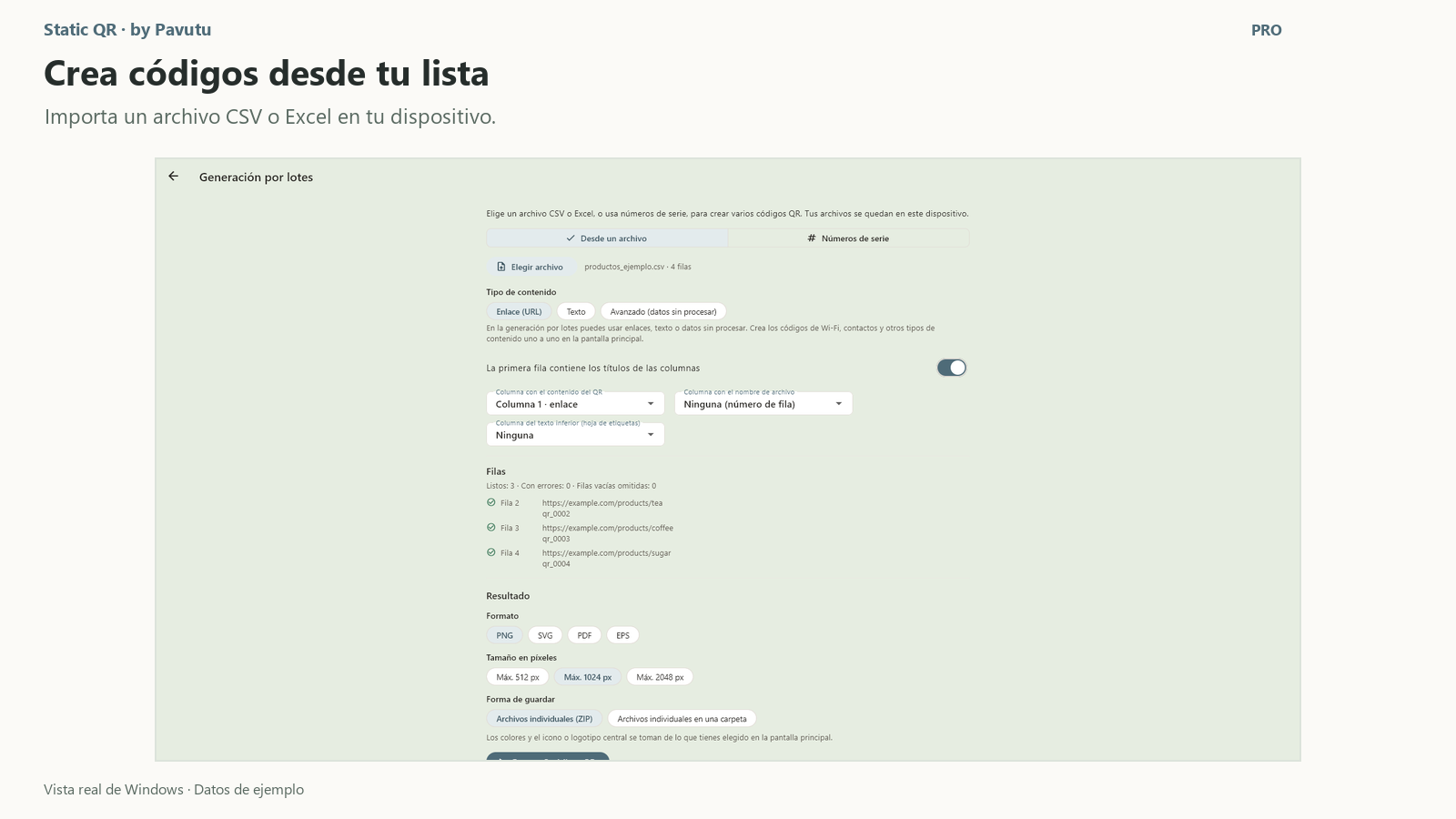
- Elige enlace, texto o datos sin formato y asigna las columnas de contenido y nombre.
- Revisa la vista previa. Corrige las filas vacías o incorrectas en la lista de origen.
- Guarda el trabajo como ZIP, un solo PDF o una hoja de etiquetas.
El límite es de 5000 filas y 20 MB. No se generan lotes de Wi-Fi ni de contactos (vCard); esos tipos se crean en la pantalla de un solo código.
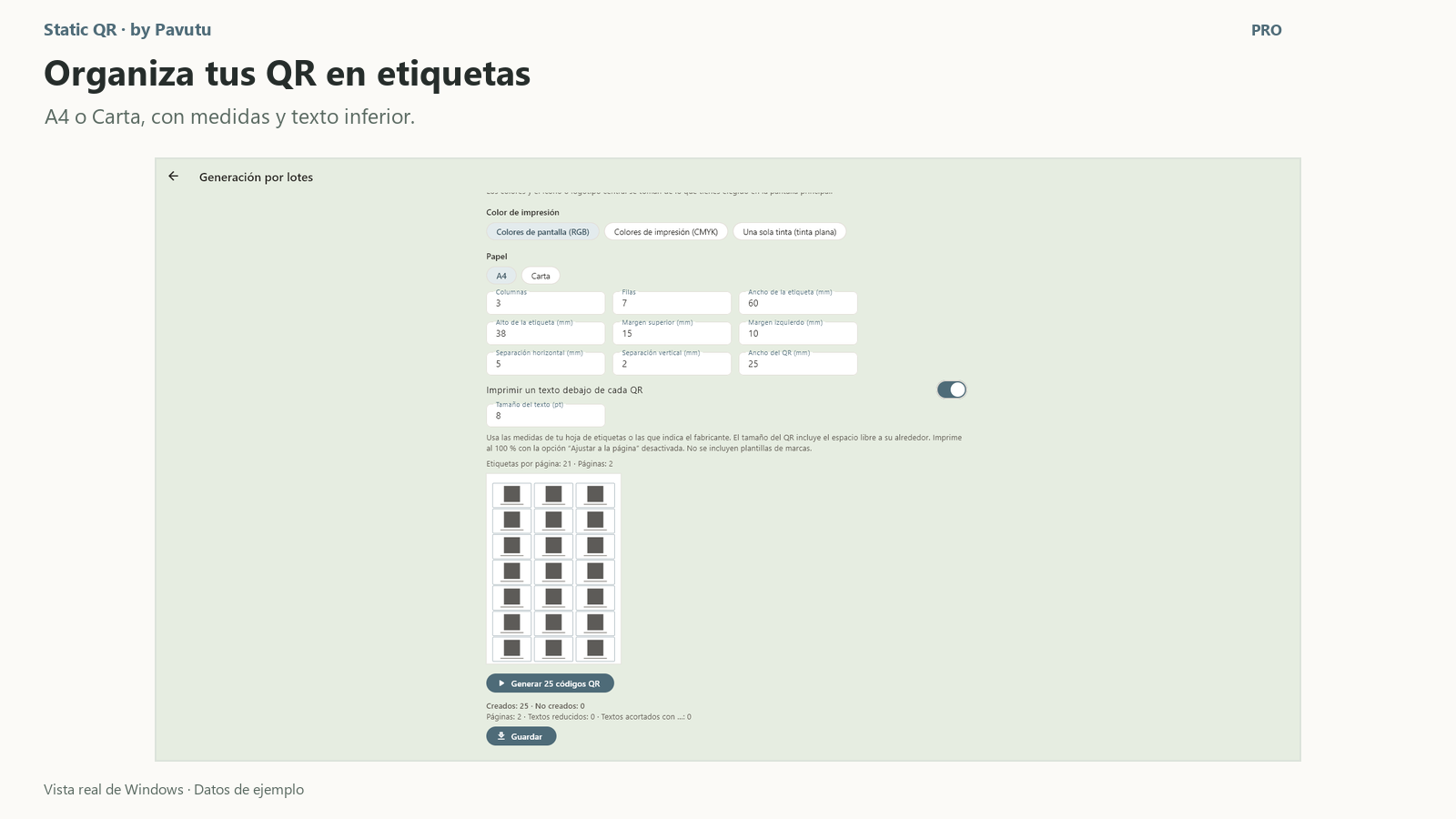
Las capturas son de la aplicación para Windows, con datos de ejemplo. Pulsa la imagen para ampliarla.
 (abre la imagen ampliada)
Introduce las medidas de las etiquetas A4 o Carta
Consulta las medidas del fabricante de tu papel. Ajusta filas y columnas, ancho y alto de la etiqueta, márgenes y separaciones. Revisa los textos y el tamaño del QR en la vista previa. No hay plantillas Avery ni DYMO, ni compatibilidad con impresoras de etiquetas en rollo.
 (abre la imagen ampliada)
Prueba el PDF primero en papel normal
Imprime al 100 % o a tamaño real. “Ajustar a página” puede desplazar las etiquetas. Haz primero una prueba en papel normal y compárala sobre la hoja de etiquetas. Escanea códigos de distintas filas antes de usar el papel adhesivo.
Si las etiquetas contienen enlaces, comprueba también las páginas de destino. El contenido de un QR estático no cambia después de crearlo; cambiar a otra dirección puede exigir generar e imprimir nuevos códigos.
Prepáralo con Static QR
PRO se compra una vez en Windows y Android; las compras de las dos tiendas son independientes. El precio actual aparece en la tienda.


Más guías de Static QR
Preguntas frecuentes
¿Es gratis generar QR en lote desde Excel?
No. Los lotes CSV/XLSX y las hojas de etiquetas requieren PRO. Puedes guardar gratis un QR individual como PNG de hasta 512 px.
¿Puedo generar Wi-Fi y tarjetas de contacto en lote?
No. Los lotes admiten enlaces, texto y datos sin formato; Wi-Fi y vCard se crean en la pantalla de un solo código. El límite es de 5000 filas y 20 MB.
¿Hay plantillas listas de Avery o DYMO?
No. Introduce tú el papel A4 o Carta, las filas y columnas, las medidas y los espacios. No hay soporte para impresoras de etiquetas en rollo.